스마트폰 ‘NFC’ 기능 활용법: 교통카드 등록과 도어락 연동
NFC 모드 선택: 기본 모드와 카드 모드의 기능적 차이
스마트폰 상단 바를 내렸을 때 습관적으로 NFC 아이콘을 활성화해두는 사용자가 많습니다. 하지만 NFC 아이콘을 한 번 터치할 때마다 ‘기본 모드’와 ‘카드 모드’로 전환된다는 사실을 명확히 인지하고 상황에 맞춰 구분해 사용하는 경우는 드뭅니다. 이 두 모드는 전력 소모량과 데이터 처리 방식에서 확연한 차이를 보이기 때문에, 배터리 효율과 인식 오류 방지를 위해서는 반드시 구분하여 설정해야 합니다.

양방향 통신의 핵심, 기본 모드
기본 모드는 스마트폰의 NFC 기능을 ‘읽기’와 ‘쓰기’ 모두 가능하게 활성화하는 상태입니다. 즉, 단말기가 정보를 송신하는 동시에 수신도 할 수 있는 양방향 통신 상태를 의미합니다. 이 모드가 필수적인 상황은 다음과 같습니다.
- 교통카드 잔액 조회 및 충전: 플라스틱 교통카드를 스마트폰 뒷면에 대고 잔액을 확인하거나 앱을 통해 충전할 때는 스마트폰이 리더기 역할을 해야 하므로 반드시 기본 모드여야 합니다.
- NFC 태그 읽기/쓰기: 스마트홈 자동화를 위해 부착해 둔 NFC 스티커 태그에 스마트폰을 갖다 대어 특정 앱을 실행하거나 와이파이를 켜는 등의 명령을 수행할 때 사용됩니다.
- 데이터 전송 (Android Beam 등): 두 대의 스마트폰을 맞대어 연락처나 사진, 웹페이지 주소를 전송하는 P2P 통신 시에 필요합니다.
- 블루투스 페어링: NFC가 내장된 헤드폰이나 스피커에 스마트폰을 터치하여 자동으로 블루투스를 연결할 때도 이 모드가 사용됩니다.
기본 모드는 항상 주변의 신호를 탐색하고 태그를 읽을 준비를 하므로, 대기 전력 소모가 상대적으로 높습니다. 따라서 결제나 단순 출입 용도로만 스마트폰을 사용한다면 굳이 기본 모드를 유지할 필요가 없습니다.
배터리 효율을 위한 최적화, 카드 모드
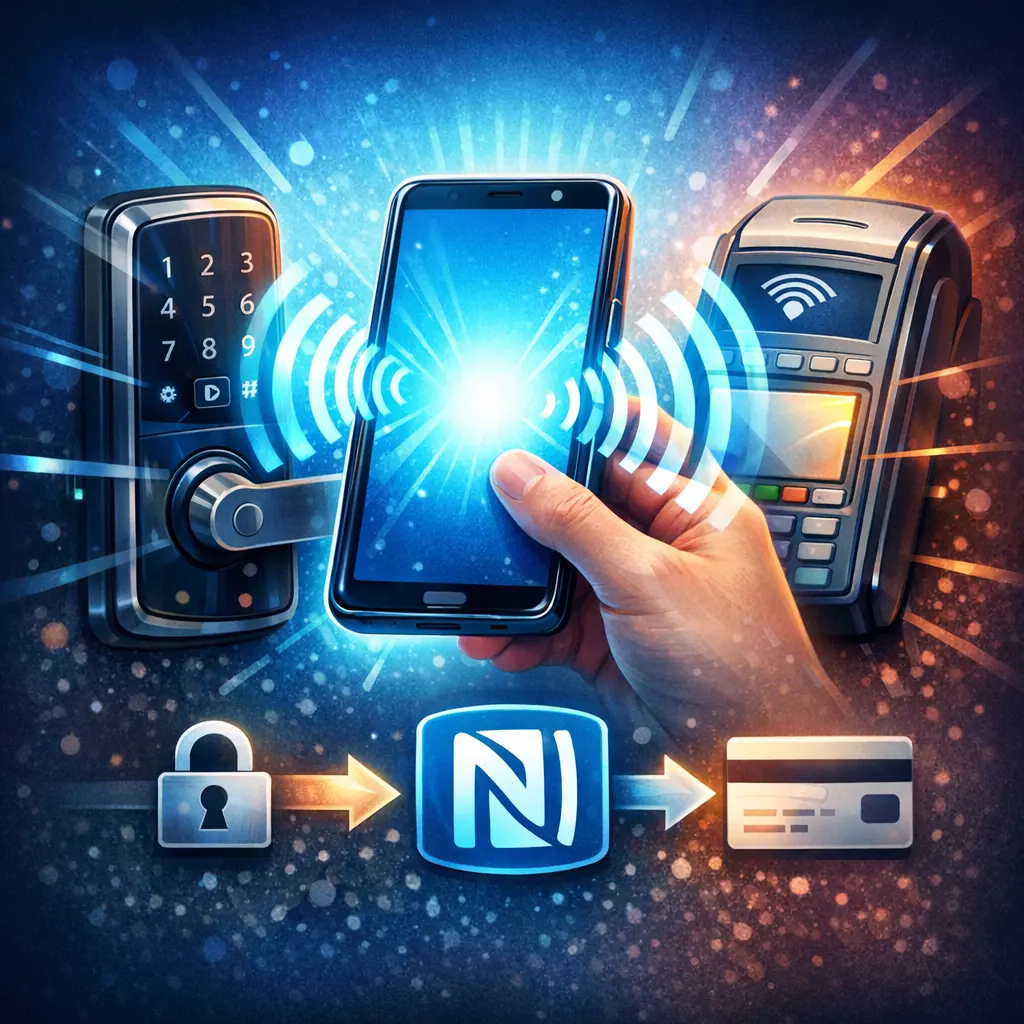
카드 모드는 스마트폰의 NFC 기능을 오직 ‘정보 송신(에뮬레이션)’ 상태로만 제한합니다. 즉, 스마트폰이 하나의 ‘플라스틱 카드’ 흉내를 내는 것입니다. 지하철 개찰구나 버스 단말기, 편의점 결제 단말기, 도어락 등은 리더기(Reader) 역할을 하고, 스마트폰은 그에 반응하는 카드(Card) 역할만 수행합니다.
카드 모드의 가장 큰 장점은 불필요한 태그 읽기 기능을 비활성화하여 배터리 소모를 최소화한다는 점입니다. 또한, 카드 모드로 설정해두면 의도치 않게 주변의 NFC 태그를 읽어 들이면서 발생하는 알림이나 앱 실행 오류를 방지할 수 있습니다. 대중교통 이용 시 개찰구 인식 속도에는 차이가 없으므로, 평상시에는 ‘카드 모드’로 설정해두는 것이 스마트폰 관리 측면에서 훨씬 유리합니다.
실제 테스트 결과에 따르면, NFC를 항상 기본 모드로 켜둔 상태와 카드 모드로 둔 상태의 대기 배터리 소모율은 기종에 따라 약 2~5% 정도의 차이를 보입니다. 미미해 보일 수 있으나, 화면이 꺼진 상태에서 24시간 대기하는 스마트폰의 특성을 고려하면 장기적으로 배터리 수명 관리에 유의미한 영향을 미칩니다.
모바일 교통카드 등록 및 선불·후불 결제 방식 설정
모바일 교통카드를 등록할 때 가장 빈번하게 발생하는 오류는 ‘유심(USIM) 관리 주체’와 ‘앱 서비스 제공자’ 간의 불일치에서 비롯됩니다. 과거에는 SKT 사용자는 티머니, KT 사용자는 캐시비(현 이즐) 등 통신사별로 권장하는 앱이 달랐으나, 현재는 통신사에 관계없이 대부분의 앱을 사용할 수 있습니다. 다만, 안정적인 구동을 위해서는 ‘금융 유심’이 필수적이며, NFC 설정 내 ‘비접촉 결제’ 항목에서 주 사용 앱을 정확히 지정해야 합니다.
SE 방식과 HCE 방식의 이해
모바일 교통카드 구동 방식은 크게 두 가지로 나뉩니다. 등록 전 본인의 스마트폰이 어떤 방식을 지원하는지 이해하면 오류를 줄일 수 있습니다.
- SE(Secure Element) 방식: 유심 칩 내의 보안 영역에 교통카드 정보를 저장합니다. 스마트폰의 전원이 꺼져 있어도(배터리가 완전히 방전된 후 일정 시간 내) 잔류 전력을 이용해 결제가 가능한 장점이 있습니다. 다만, 통신사 유심이 NFC를 지원해야만 작동합니다.
- HCE(Host Card Emulation) 방식: 유심이 아닌 스마트폰 앱(소프트웨어) 상에 가상의 카드를 생성하여 클라우드 서버와 통신하는 방식입니다. 카카오페이 모바일 교통카드 등이 이 방식을 주로 사용합니다. 화면을 켜야만(잠금 해제는 불필요할 수 있음) 인식이 되는 경우가 많고, 전원이 꺼지면 사용할 수 없습니다. 이 구조는 안드로이드의 호스트 카드 에뮬레이션(HCE) 공식 개발 문서에서도 설명하는 것처럼 단말 소프트웨어 기반으로 카드 기능을 구현한다는 점이 핵심입니다.
선불형 vs 후불형: 나에게 맞는 방식은?
결제 방식 선택은 개인의 소비 패턴과 수수료 민감도에 따라 결정해야 합니다. 단순히 ‘편리함’만 좇다가는 불필요한 수수료를 낭비할 수 있습니다.
1. 후불 청구형 (신용/체크카드 연동)
가장 대중적인 방식으로, 신용카드나 체크카드를 등록하여 사용한 금액만큼 카드 결제일에 합산 청구됩니다. 매번 충전할 필요가 없어 편리하지만, 등록하는 카드사에 따라 일일 한도(보통 3~5만 원)가 정해져 있습니다. 한도가 소진되면 자동으로 복원되지만, 시스템 점검 시간에는 복원이 지연될 수 있습니다. 중요한 점은 신용카드 혜택 중 ‘대중교통 할인’이 모바일 교통카드 사용분에는 적용되지 않는 경우가 있다는 것입니다. 반드시 카드 상품 설명서의 ‘모바일 교통카드 실적 인정 여부’를 확인해야 합니다.
2. 선불 충전형 (계좌/휴대폰 결제)
미리 금액을 충전해두고 사용하는 방식입니다. 청소년이나 지출 통제가 필요한 경우 유용합니다. 주의할 점은 ‘충전 수수료’입니다. 신용카드로 충전 시 수수료가 면제되는 경우도 있지만, 휴대폰 소액결제로 충전할 경우 3~6%의 높은 수수료가 부과될 수 있습니다. 최근에는 계좌 연동을 통해 수수료 없이 자동 충전되는 기능을 제공하는 플랫폼이 늘고 있으니 이를 적극 활용해야 합니다.
만약 대중교통 이용 시 ‘카드를 한 장만 대주세요’라는 메시지가 반복된다면, 스마트폰 케이스에 꽂아둔 실물 신용카드의 IC칩과 모바일 교통카드의 NFC 신호가 충돌하는 경우입니다. 이럴 때는 NFC 설정에서 ‘기본 결제 수단’을 명확히 지정하거나, 실물 카드와 스마트폰 사이에 전자파 차단 카드를 삽입해야 합니다.
주요 페이 서비스별 교통카드 혜택 및 수수료 비교표
국내 안드로이드 스마트폰 사용자가 주로 사용하는 삼성페이(삼성 월렛), 그리고 핀테크 앱인 카카오페이와 네이버페이 등의 교통카드 서비스는 기반이 되는 사업자(티머니, 이즐)에 따라 혜택과 수수료 구조가 다릅니다. 특히 K-패스(구 알뜰교통카드)와의 연동성은 최근 가장 중요한 비교 포인트입니다.
아래 표는 주요 페이 서비스 내 교통카드 기능의 특징과 수수료 구조를 비교 분석한 데이터입니다.
| 서비스명 | 기반 사업자 | 수수료 및 이용료 | 핵심 기능 및 혜택 |
|---|---|---|---|
| 삼성페이 (삼성 월렛) | 티머니 / 이즐 (선택 가능) |
|
|
| 카카오페이 모바일 교통 | 이즐 (구 캐시비) |
|
|
| KB Pay 교통카드 | 모바일 티머니 |
|
|
| 신한 SOL페이 | 자체 HCE / 티머니 |
|
|
표에서 확인할 수 있듯이, 가장 중요한 것은 본인이 소지한 신용카드가 해당 페이 서비스의 ‘후불형 교통카드’ 등록을 지원하는지 여부입니다. 예를 들어, 삼성페이에 티머니를 추가할 때 현대카드는 등록이 되지만 특정 지방은행 카드는 등록이 안 되는 식의 제약이 존재합니다. 따라서 주거래 카드가 지원되는 플랫폼을 먼저 선택하는 것이 순서입니다.
또한 최근 정부에서 주도하는 대중교통 환급 사업인 ‘K-패스’를 이용하려면, 모바일 교통카드 앱(삼성페이 티머니 등)에서 발급된 ‘가상 카드 번호(1010 등으로 시작)’를 K-패스 앱에 정확히 등록해야 실적이 인정됩니다. 실물 플라스틱 카드의 번호를 등록해두고 모바일로 태그 할 경우, 탑승 내역이 매칭되지 않아 환급받지 못하는 불상사가 발생할 수 있으니 각별한 주의가 필요합니다. 이와 관련된 더 깊이 있는 일상의 디지털 격차를 줄이는 심층 분석을 참고하면 놓치고 있던 혜택을 챙기는 데 도움이 될 것입니다.
결론적으로 배터리 관리와 안정적인 인식을 위해서는 ‘카드 모드’와 ‘SE 방식(삼성페이 등)’의 조합이 가장 이상적이며, 특정 플랫폼의 포인트 적립을 노린다면 HCE 방식의 앱(카카오페이 등)을 선택하되 화면을 켜고 태그 하는 습관을 들여야 합니다.
디지털 도어락 스마트폰 키 등록 및 연동 프로세스
스마트폰을 집 열쇠로 대체하는 것은 단순한 편리함을 넘어 보안의 패러다임을 바꾸는 과정입니다. 하지만 단순히 스마트폰을 도어락에 갖다 댄다고 해서 문이 열리는 것은 아닙니다. 도어락은 스마트폰을 새로운 ‘카드키’로 인식해야 하며, 이 과정에서 스마트폰의 NFC 설정과 도어락의 주파수 대역이 정확히 일치해야 합니다.
등록 전 필수 확인 사항: 고정 UID와 가변 UID
등록 실패의 가장 큰 원인은 스마트폰이 송출하는 고유 식별 번호(UID)의 특성 때문입니다. 도어락은 등록된 UID 값을 기억하여 문을 열어주는데, 일부 스마트폰이나 특정 보안 설정 하에서는 보안을 이유로 NFC 신호를 쏠 때마다 UID를 무작위로 변경(Random UID)하여 송출합니다. 이 경우 등록은 정상적으로 되더라도, 막상 문을 열려고 하면 도어락이 “등록되지 않은 키”로 인식하게 됩니다.
안드로이드 스마트폰의 경우 앞서 언급한 ‘카드 모드’ 상태에서 삼성페이(삼성 월렛)나 교통카드 앱이 활성화되어 있어야 고정된 값을 송출할 확률이 높습니다. 단순히 NFC만 켜둔 상태(HCE 대기 상태)에서는 가변 UID를 사용하는 경우가 많으므로, 반드시 교통카드 기능을 켜둔 상태에서 등록을 시도해야 합니다.
단계별 등록 절차
제조사마다 버튼의 위치는 다르지만, 기본적인 등록 메커니즘은 동일합니다. 보안을 위해 반드시 문을 열어둔 상태에서 진행해야 하며, 실물 카드키가 있다면 함께 준비하여 한 번에 등록해야 합니다(새로운 키 등록 시 기존 데이터가 삭제되는 경우가 많음).
- 1단계 (관리자 모드 진입): 도어락 실내 측 배터리 커버를 열고 ‘등록(R 또는 I)’ 버튼을 누릅니다. 음성 안내가 지원되는 모델은 “카드를 태그 하세요”라는 멘트가 나옵니다.
- 2단계 (스마트폰 준비): 스마트폰의 NFC를 ‘카드 모드’로 설정하고, 화면을 켠 상태(잠금 해제 권장)를 유지합니다. 삼성페이 등 결제 탭을 실행할 필요는 없으나, 교통카드 기능은 백그라운드에서 활성화되어 있어야 합니다.
- 3단계 (태그 및 인식): 도어락의 카드 인식부(CARD 아이콘)에 스마트폰 뒷면의 NFC 안테나 위치를 정확히 갖다 댑니다. “띠링” 하는 등록 완료음이 들릴 때까지 떼지 않아야 합니다.
- 4단계 (등록 종료): 다시 실내 측의 등록 버튼을 누르거나, 전면 번호판의 ‘*’ 버튼을 눌러 등록 모드를 종료합니다. 이후 반드시 문을 닫기 전 렛치(잠금장치)를 손으로 눌러 잠금 상태를 만들고 테스트를 진행해야 합니다.
도어락 제조사별 NFC 호환성 및 보안 등급 데이터
모든 디지털 도어락이 스마트폰 NFC 키를 지원하는 것은 아닙니다. 도어락 제조 시기에 따라 적용된 통신 프로토콜(ISO 14443 Type A/B, Felica, Mifare 등)이 다르기 때문입니다. 특히 2013년 이전에 생산된 구형 모델의 경우 스마트폰의 NFC 신호를 전압 노이즈로 인식하여 오류를 일으키거나 아예 반응하지 않을 수 있습니다.
제조사별 호환성 및 특징 분석
주요 도어락 브랜드의 NFC 수신 감도와 스마트폰 연동성을 분석한 데이터는 다음과 같습니다. 최근 출시되는 IoT(사물인터넷) 기반 제품들은 단순 NFC 태그 방식을 넘어 전용 앱을 통한 블루투스 연동을 권장하기도 합니다.
| 제조사 (브랜드) | 주요 통신 규격 | 스마트폰 연동 성공률 | 특이 사항 및 보안 이슈 |
|---|---|---|---|
| 삼성 (직방 스마트홈) | ISO 14443 A type (Mifare Desfire) | 매우 높음 | 갤럭시 스마트폰과의 호환성이 가장 뛰어남. 최신 모델은 단순 태그 방식보다 ‘직방 앱’을 통한 UWB/블루투스 복합 인증을 사용하여 보안성이 강화됨. |
| 게이트맨 (Gateman) | ISO 14443 A/B 혼용 | 중간 | 모델에 따라 ‘스마트 리빙 팩’이라는 별도 통신 모듈을 장착해야 스마트폰 연동이 가능한 경우가 많음. 구형 모델은 스마트폰 NFC 신호를 인식하지 못하는 경우가 빈번함. |
| 밀레 / 솔리티 | ISO 14443 A type | 높음 | 비교적 개방적인 NFC 프로토콜을 사용하여 다양한 안드로이드 기기에서 쉽게 등록됨. 단, 가변 UID를 사용하는 폰에서는 인식률이 떨어질 수 있음. |
| 코맥스 / 현대통신 | 자체 규격 및 13.56MHz 표준 | 모델별 상이 | 월패드 연동형 도어락이 많아 스마트폰 직접 태그보다는 월패드 시스템을 통한 문 열림 기능에 특화되어 있음. |
보안 취약점과 대응책
스마트폰을 도어락 키로 사용할 때 가장 우려되는 점은 ‘복제 가능성’입니다. 도어락이 단순히 스마트폰의 UID(일련번호)만 체크하는 방식(CSN 방식)이라면 보안에 취약할 수 있습니다. 이는 마치 열쇠의 모양만 대충 흉내 내도 문이 열리는 것과 같습니다.
반면, 최근 출시되는 ‘앱 키(App Key)’ 방식은 스마트폰 내의 보안 영역(SE)에 암호화된 키를 저장하고, 도어락과 통신할 때마다 매번 새로운 암호를 생성(Challenge-Response 방식)하여 인증합니다. 따라서 단순 NFC 태그 등록보다는 제조사에서 제공하는 전용 앱(삼성 월렛 디지털 키 등)을 통해 정식으로 키를 발급받아 사용하는 것이 해킹 위험으로부터 안전합니다.
인식률을 높이는 스마트폰 기종별 NFC 안테나 위치
아무리 설정을 완벽하게 했더라도 물리적인 접촉 위치가 1cm만 어긋나면 도어락은 반응하지 않습니다. 스마트폰 제조사와 모델에 따라 NFC 안테나가 매립된 위치가 제각각이기 때문입니다. 자신의 스마트폰 안테나 위치를 정확히 파악하고 근육 기억(Muscle Memory)으로 익혀두는 것이 인식 실패로 인한 스트레스를 줄이는 지름길입니다.
삼성 갤럭시 시리즈별 안테나 위치
삼성 갤럭시 시리즈는 모델 폼팩터의 변화에 따라 안테나 위치가 이동해 왔습니다. 대부분 뒷면에 위치하지만, 구체적인 타겟 지점은 다릅니다.
- 갤럭시 S 시리즈 (S20 ~ S24): 기기 뒷면 정중앙에 위치합니다. 가장 직관적인 위치이므로 도어락 카드 인식부에 스마트폰 중앙을 정확히 맞대면 됩니다.
- 갤럭시 노트 20 울트라 등 카메라 돌출형 모델: 거대한 카메라 모듈(카툭튀) 옆, 카메라 우측에 NFC 안테나가 쏠려 있는 경우가 있습니다. 중앙보다는 카메라 섬 옆부분을 태그 해야 인식이 잘 됩니다.
- 갤럭시 Z 플립 시리즈: 구조상 하단부 배터리와 상단부 디스플레이로 나뉘는데, NFC 안테나는 접었을 때 기준 ‘기기 하단(충전 단자 쪽) 뒷면’에 있습니다. 따라서 접은 상태에서 도어락에 댈 때는 폰의 아랫부분을 갖다 대야 합니다. 상단 액정 부분을 대면 인식이 안 됩니다.
- 갤럭시 Z 폴드 시리즈: 펼쳤을 때는 좌측이 아닌 우측(카메라가 있는 쪽) 바디의 중앙에 위치합니다. 접었을 때는 전체 기기의 중앙부라고 생각하면 됩니다.
인식 방해 요소 제거 및 파지법
정확한 위치를 찾았음에도 인식이 안 된다면 스마트폰 액세서리가 원인일 확률이 90% 이상입니다.
1. 금속 소재의 그립톡 및 마그네틱 거치대:
차량용 자석 거치대를 위해 케이스 안쪽에 금속 철판을 붙여두거나, 뒷면에 금속 링(그립톡)을 부착한 경우 NFC 전파가 차단됩니다. 금속은 전파를 반사하거나 흡수하여 통신 거리를 급격히 단축시킵니다. NFC 기능을 원활히 사용하려면 금속 부착물을 제거하거나, 안테나 위치를 피해 하단부로 이동 부착해야 합니다.
2. 두꺼운 카드 수납 케이스:
NFC 통신 거리는 보통 4cm 이내이지만, 안정적인 전력 유도를 위해서는 1cm 이내의 근접 태그가 필요합니다. 카드 2~3장이 들어가는 두꺼운 지갑형 케이스는 물리적 거리를 벌려 인식을 방해합니다. 특히 케이스 안에 신용카드가 들어있다면 도어락은 스마트폰 신호와 플라스틱 카드 신호를 동시에 감지하여 “카드를 한 장만 대주세요”라는 오류를 뿜거나 무반응 상태가 됩니다.
3. 올바른 태그 습관:
스마트폰을 도어락에 ‘툭’ 치고 바로 떼는 것이 아니라, ‘지그시 누르며 1초간 머무는’ 동작이 필요합니다. 스마트폰과 도어락이 암호화된 데이터를 주고받는 데는 찰나의 시간이 필요하기 때문입니다. 특히 배터리 절전 모드에 진입한 도어락을 깨우기 위해 화면을 터치한 후 스마트폰을 갖다 대는 순서를 지키는 것이 좋습니다.
NFC 상시 활성화에 따른 배터리 소모 효율 및 통계
스마트폰 사용자들 사이에서 NFC 기능을 켜두면 배터리가 빠르게 방전된다는 인식은 일종의 불문율처럼 퍼져 있습니다. 하지만 이는 과거 초기 스마트폰 모델과 최신 기기 간의 기술적 차이를 고려하지 않은 정보입니다. 최신 스마트폰에 탑재된 NFC 칩셋은 저전력 설계가 적용되어 있으며, 앞서 언급한 ‘기본 모드’와 ‘카드 모드’의 구분 사용만으로도 배터리 소모를 무시할 수 있는 수준으로 낮출 수 있습니다.
대기 전력과 폴링(Polling) 주기의 상관관계
배터리 소모의 핵심은 NFC 칩이 주변의 태그를 찾기 위해 신호를 쏘는 ‘폴링(Polling)’ 과정에 있습니다. 기본 모드로 설정할 경우 스마트폰은 지속적으로 주변에 읽을 태그가 있는지 탐색하는 전파를 발산합니다. 반면, 카드 모드는 외부 리더기의 전자기장 신호가 감지될 때만 수동적으로 반응하여 깨어납니다.
다음은 주요 스마트폰 제조사의 기술 문서를 기반으로 분석한 NFC 모드별 시간당 배터리 소모량 추정치입니다. (화면 꺼짐, 대기 상태 기준)
| 설정 모드 | 작동 원리 | 시간당 소모 전류 (mAh) | 24시간 기준 예상 소모율 |
|---|---|---|---|
| NFC 비활성화 | 회로 차단 | 0 mAh | 0% |
| 카드 모드 | 수동 대기 (Passive) | 약 0.5 ~ 1.0 mAh | 0.2% 미만 |
| 기본 모드 | 능동 탐색 (Active Polling) | 약 5.0 ~ 15.0 mAh | 1.5% ~ 3.0% |
데이터에서 볼 수 있듯이, 카드 모드로 설정했을 때의 배터리 소모량은 하루 종일 켜두어도 전체 배터리의 1% 미만을 차지합니다. 이는 화면을 한 번 켜거나 푸시 알림을 받는 것보다 적은 양입니다. 따라서 교통카드나 도어락 기능을 사용한다면 굳이 매번 NFC를 끄고 켤 필요 없이 카드 모드로 상시 유지하는 것이 효율적입니다. 다만, 기본 모드는 능동적으로 전파를 쏘기 때문에 사용하지 않을 때는 꺼두거나 카드 모드로 전환하는 것이 배터리 관리 측면에서 유리합니다.
NFC 태그 스티커를 활용한 원터치 스마트홈 자동화
NFC 기능의 백미는 저렴한 ‘NFC 태그 스티커’를 활용한 개인화된 자동화 시스템 구축에 있습니다. 개당 몇백 원 수준의 태그 스티커를 집안 곳곳이나 차량에 부착해두고 스마트폰을 갖다 대는 것만으로 복잡한 설정을 한 번에 실행할 수 있습니다. 이는 안드로이드의 ‘루틴(Routines)’ 기능이나 아이폰의 ‘단축어(Shortcuts)’ 자동화와 결합될 때 강력한 시너지를 발휘합니다.
태그 스티커(NTAG) 종류별 특징 및 선택 가이드
시중에서 판매되는 NFC 스티커는 저장 용량과 인식 거리에 따라 NTAG213, NTAG215, NTAG216 등으로 나뉩니다. 단순한 URL 연결이나 와이파이 접속용으로는 용량이 작은 것을 사용해도 무방하나, 복잡한 명령어를 입력하려면 용량을 확인해야 합니다.
- NTAG213 (144 bytes): 가장 저렴하고 일반적입니다. 단순한 웹페이지 이동, 와이파이 자동 연결, 명함 정보 전송 등에 적합합니다.
- NTAG215 (504 bytes): 닌텐도 아미보(Amiibo) 복제 등에 사용되어 유명해진 규격입니다. 연락처 정보(vCard)나 비교적 긴 텍스트, 복합적인 앱 실행 명령을 담기에 적당합니다.
- NTAG216 (888 bytes): 대용량 데이터를 저장할 수 있으나 가정용 자동화에는 오버스펙인 경우가 많습니다.
실생활 활용 시나리오 BEST 3
스마트폰의 ‘모드 및 루틴’ 기능에서 [NFC 태그]를 조건으로 설정하면 다음과 같은 자동화를 구현할 수 있습니다.
1. 차량용 드라이빙 모드 자동화
차량 대시보드나 거치대에 태그를 부착합니다. 스마트폰을 거치(태그)하는 순간 자동으로 ▲블루투스 활성화 및 차량 페어링 ▲내비게이션 앱(Tmap 등) 실행 ▲음악 앱 재생 ▲소리 모드로 전환 및 볼륨 80% 설정이 동시에 실행되도록 설정합니다. 하차 시에는 다시 태그 하여 와이파이를 켜고 진동 모드로 바꾸는 역설정도 가능합니다.
2. 침실 취침 모드 원터치 설정
침대 협탁이나 무드등 옆에 태그를 부착합니다. 잠들기 전 태그 하면 ▲방해 금지 모드 실행 ▲화면 밝기 최저 및 블루라이트 필터 적용 ▲다음 날 아침 알람 설정 확인 ▲IoT 전등 소등이 한 번에 이루어집니다.
3. 와이파이 비밀번호 공유 (카페/매장/거실)
집에 방문한 손님에게 매번 복잡한 와이파이 비밀번호를 불러주는 것은 번거롭습니다. NFC 태그에 와이파이 접속 정보를 입력(‘쓰기’)해두고 거실 테이블에 붙여두면, 손님이 스마트폰을 태그 하는 즉시 비밀번호 입력 없이 와이파이에 자동 연결됩니다. 카페나 식당을 운영하는 자영업자에게도 매우 유용한 팁입니다.
주의할 점은 금속 재질의 표면(냉장고 문, 철제 책상 등)에 일반 스티커를 붙이면 전파 간섭으로 인식이 되지 않습니다. 반드시 ‘항금속(Anti-Metal) 처리’가 된 특수 태그를 구매하거나, 비금속 재질 위에 부착해야 합니다.
스마트폰 분실 시 NFC 결제 차단 및 보안 강화 수칙
스마트폰을 분실했을 때 사진이나 연락처 유출만큼 걱정되는 것이 ‘모바일 교통카드’와 ‘페이 결제’ 도용입니다. 특히 전원이 꺼진 상태에서도 작동할 수 있는 SE 방식의 교통카드는 습득자가 마음만 먹으면 잔액을 소진할 수 있어 신속한 조치가 필요합니다.
화면 잠금과 NFC 결제의 관계
기본적으로 삼성페이나 대부분의 간편 결제 앱은 지문 인식이나 PIN 번호 등 생체 인증을 거쳐야만 결제가 이루어지므로, 스마트폰 화면 잠금만 설정되어 있다면 일반적인 신용카드 도용은 어렵습니다. 하지만 문제는 ‘화면이 꺼진 상태에서도 태그가 되는’ 교통카드 기능입니다. 많은 사용자가 편의를 위해 “잠금 해제 없이 교통카드 사용” 옵션을 켜두기 때문입니다.
분실 직후 단계별 대응 프로세스
분실 사실을 인지했다면 당황하지 말고 아래 순서대로 결제 기능을 무력화해야 합니다. 통신사 고객센터에 분실 신고를 하는 것만으로는 NFC 기능이 즉시 정지되지 않을 수 있습니다.
- 1단계: ‘내 디바이스 찾기’를 통한 원격 잠금
삼성 계정(SmartThings Find)이나 구글 계정(Find My Device)에 접속하여 ‘잠금’ 명령을 내립니다. 삼성의 경우 ‘NFC 및 비행기 모드 변경 불가’ 옵션을 원격으로 설정할 수 있어, 습득자가 통신을 차단하고 오프라인 결제를 시도하는 것을 어렵게 만들 수 있습니다. 특히 ‘초절전 모드’를 원격으로 실행하면 배터리 시간을 늘려 위치 추적 시간을 벌 수 있습니다. - 2단계: 통신사 USIM 일시 정지 (가장 중요)
모바일 교통카드(티머니/이즐)의 잔액 정보는 앱이 아닌 유심(USIM) 칩에 저장되는 경우가 많습니다(SE 방식). 따라서 스마트폰을 원격으로 잠가도 유심 칩 자체의 기능이 살아있으면 편의점 결제나 대중교통 이용이 가능할 수 있습니다. 즉시 통신사에 연락하여 “음성 통화뿐만 아니라 데이터 및 유심 기능 전체 정지”를 요청해야 합니다. - 3단계: 교통카드 사업자 분실 신고
티머니나 이즐 고객센터 혹은 홈페이지를 통해 ‘대중교통 안심 서비스’에 미리 가입해 두었다면, 분실 신고 접수 시점의 잔액을 환불받을 수 있습니다. 단, 이 서비스는 사전에 등록된 기기에 한하므로 평소에 미리 등록해두는 습관이 필수적입니다. 환불 처리는 신고 접수 후 영업일 기준 약 2~3일 소요되며, 해당 유심의 기능은 영구적으로 정지됩니다.
만약 HCE 방식(카카오페이 교통카드 등 앱 기반)을 사용 중이었다면, 해당 계정의 비밀번호를 변경하고 ‘모든 기기에서 로그아웃’을 실행하는 것만으로도 즉각적인 결제 차단 효과를 볼 수 있습니다. 결론적으로 NFC 보안의 핵심은 1차적으로는 견고한 ‘화면 잠금(생체 인식)’이며, 분실 시에는 2차적으로 ‘유심 기능의 물리적 정지’임을 명심해야 합니다.

Related Posts
스마트폰 카메라 렌즈 닦기: 사진 화질 개선하는 가장 쉬운 방법

2026년형 LG 그램 프로 출시: 무게와 성능 중 무엇을 택할까?